
《小黑盒》是一款游戏辅助软件,平时用来管理Steam游戏库非常方便。最近绑定Steam这个功能被越来越多的玩家使用,说绑定之后确实方便不少。不过对于新用户来说,可能还不太清楚具体怎么操作。今天小编就把绑定Steam的步骤从头到尾捋一遍,照着做准没错。感到兴趣的用户跟着小编继续往下看吧!
准备工作
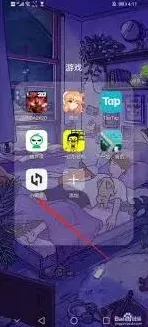
首先,确保你已经在手机上安装了小黑盒app,并且拥有一个steam账号。这两个账号将是后续绑定的基础。
小黑盒绑定步骤
1. 打开小黑盒app,进入主界面后,点击右下角“我的”选项。
2. 在“我的”页面中,找到并点击“账号管理”。
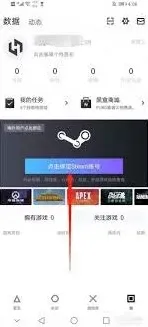
3. 进入“账号管理”页面后,你会看到多种账号绑定选项,找到“steam”并点击。
4. 此时会弹出steam登录授权页面,输入你的steam账号用户名和密码,点击“登录”。
5. 登录成功后,小黑盒会提示你绑定成功,你可以在“账号管理”中看到已绑定的steam账号。
绑定后的优势
绑定成功后,小黑盒将与steam紧密相连,为你带来诸多便利。你可以在小黑盒中直接查看steam好友动态,了解好友的游戏情况,方便与好友互动交流。同时,小黑盒还能同步steam上的游戏库,让你更清晰地掌握自己拥有的游戏。此外,通过小黑盒,你还能快速启动steam游戏,无需再繁琐地在多个应用中寻找。
常见问题解决
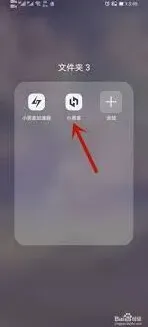
在绑定过程中,可能会遇到一些问题。比如登录steam账号时提示密码错误,这时要仔细检查密码是否输入正确,注意大小写和特殊字符。如果遇到网络问题导致绑定失败,可以尝试切换网络环境,如从wi-fi切换到移动数据,或者反之。若仍然无法解决,可联系小黑盒客服寻求帮助。
通过以上步骤,你就能轻松将小黑盒与steam绑定,开启更便捷、丰富的游戏体验之旅。快来试试吧,让小黑盒成为你游戏生活的得力助手!
小红书网页登录方法技巧
在当今数字化的时代,小红书已成为众多用户分享生活、发现美好、获取灵感的热门平台。而对于习惯使用网页浏览的用户来说,找到小红书网页登录入口是开启精彩体验的关键第一步。

小红书网页登录入口十分容易找到。只需在常用的浏览器中输入小红书的官方网址,即可轻松访问。一般来说,网址为[具体网址] ,输入后回车,就能快速进入小红书网页登录页面。
进入登录页面后,你会看到简洁明了的界面。在页面中心位置,有专门用于输入账号信息的区域。如果你是已有账号的用户,直接输入手机号或邮箱以及登录密码,点击“登录”按钮,瞬间就能开启你的小红书之旅。
对于新用户而言,在登录页面下方往往也能轻松找到注册入口。按照提示填写相关信息,如昵称、密码、手机号等,就能快速拥有属于自己的小红书账号,开启分享与探索的新篇章。
小红书网页登录后,你将进入一个丰富多彩的世界。在这里,你可以浏览各种精彩的笔记。无论是时尚穿搭的灵感分享,还是美食制作的详细教程,亦或是旅行途中的绝美风景,都能尽收眼底。你可以根据自己的兴趣关注不同的博主,他们会持续为你带来源源不断的优质内容。
同时,你也可以通过网页便捷地发布自己的笔记。将生活中的点滴趣事、独特见解、实用技巧等以图文并茂或视频的形式呈现出来,与广大小红薯们互动交流。网页版的操作界面流畅,功能齐全,能让你更高效地管理自己的账号,享受小红书带来的乐趣。
而且,小红书网页版还支持多设备同步。你在电脑上浏览、收藏的内容,在手机等其他设备上也能方便地查看,无缝衔接你的精彩生活。
总之,小红书网页登录入口为你打开了一扇通往精彩世界的大门。快来登录,在小红书的网页天地里,发现更多美好,分享属于你的独特故事吧!
小红书换绑手机号操作指南详解
在使用小红书的过程中,有时候我们可能需要更换绑定的手机号。别担心,下面就为你详细介绍换绑手机号的具体步骤。
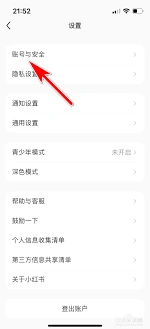
首先,打开小红书 app,点击界面右下角的“我”。进入个人页面后,点击左上角的三条横线图标,在弹出的侧边栏中选择“设置”。
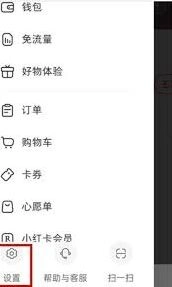
此时会弹出“更换手机号”的提示框。你有两种方式来进行换绑操作。
一种是通过验证码换绑。点击“获取验证码”,系统会向原绑定手机号发送验证码。将收到的验证码输入相应位置,然后输入你要绑定的新手机号,点击“下一步”,按照提示完成后续操作即可。
另一种方式是通过登录密码换绑。输入你的登录密码,验证通过后,同样输入新手机号,接着按步骤完成换绑。
需要注意的是,换绑手机号可能会涉及到账号安全等问题。比如,如果你的原手机号已经无法使用,收不到验证码,那么就只能选择通过登录密码换绑。
而且,换绑手机号后,一些与账号相关的操作可能会要求使用新手机号接收验证码等。所以请确保新手机号能正常接收信息。
成功换绑手机号后,你可以更加放心地使用小红书,同时也能更好地管理自己的账号信息。无论你是因为手机号变更,还是想要更换一种更便捷的联系方式,换绑手机号的操作都并不复杂。按照上述步骤,轻松几步就能完成换绑,让你的小红书账号与你紧密相连,随时开启精彩的社交分享之旅。